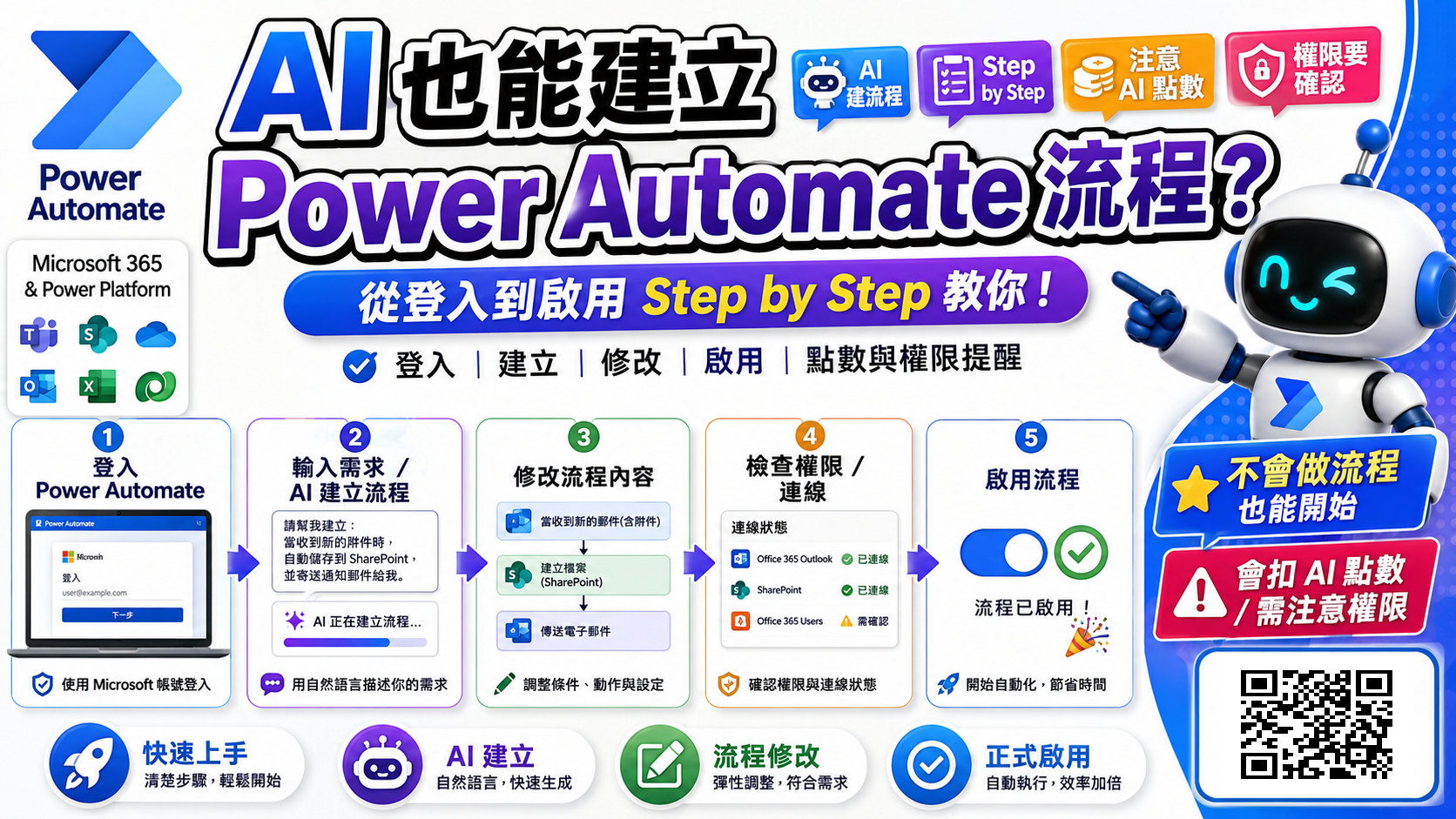

讓 Copilot 幫你建 Power Automate 流程
用 GitHub Copilot CLI 從零走一次的實作紀錄
大家好,我是楊琦森,這篇來自 Power Automate 輕鬆學。這次做的東西比較特別,用 AI 來建 Power Automate 流程。
做法是掛上一個 Power Automate 的 plugin,它會把一個 MCP server 接進來,之後你用一句話交代,它就幫你把流程做出來。安裝方式有兩種,透過 VS Code 或 github copilot cli 都可以,安裝的連結我放在說明欄。這篇就用 github copilot cli 從頭走一次。
這個 plugin 能做什麼
這個 plugin 預設就內建不少 skill,涵蓋日常會用到的幾件事:
- 瀏覽你現有的流程
- 建立新的流程
- debug 流程
- 流程管理
實際運作上,它會把一個 MCP server 接進來,說白了就是一個 plugin,接手幫你跟環境溝通,這些事情你都可以直接叫 AI 來做。
開始前的準備
先把 command line 打開,我這邊用的是 CMD,切到我要工作的目錄。接著把 github copilot cli 叫出來,也就是把 Copilot 開起來。它預設會問你要不要讀這個目錄,給它 yes,它就會稍微載入一下。第一次用的時候,要先請它把這個 plugin 裝起來,把安裝指令貼上去交給它就好。
先登入環境
裝好之後,先試一個簡單的:請它列出目前可用的環境。
試試看這句
幫我列出目前可用的環境
這時候通常會先跳一個錯,原因是預設要先登入環境才行。登入用 AZ login 這個指令,它會把你導到帳號登入。這裡有個要注意的地方,你的帳號要有夠大的權限才登得進去。登入完成之後,等它一下,它就能直接幫你查詢裡面的環境。接著我請它切換到 ProTest 這個環境,它會問你要不要用,回它是的,切過去之後再請它列出目前所有的流程,剛好落在 ProTest 222 這個環境。
用一句話建立流程
環境準備好,就進到重點:用一句話把流程叫出來。我下的指令是這樣:
建立流程的指令
當新郵件收到時,篩選主旨有報價、商科、教育、上課等字眼時,發 Teams 通知給我。
打完它就開始動,走到 skill build flow 這一段,先把觸發建起來。中間會冒一些錯,沒關係,它自己會修正,這點蠻厲害的。整段我幾乎沒有中斷它,也沒有剪輯,速度很快。
Teams 通知這邊它會列幾個選項,用上下箭頭選,它還會推薦一個給你,我這邊直接選私訊給我,也就是私人聊天。它用的是我自己的 Office 365 Outlook 連線,不用另外設定。
邊做邊改
這個 MCP server Flow Agent 蠻厲害的地方在於,它會一路問你要不要用某個工具,你回好或不好,或者你有別的想法,也可以直接跟它講。我這次大部分都回好。做到一半有疑問,按 ESC 就能中斷,再把你的想法補給它。它也有一個「下次不要再問」的選項,勾了它就會自己放行,不會每一步都攔你。
接著我請它改流程,這次的指令是:
修改流程的指令
修改流程,加一個取得我 Office 365 的資訊,再將 Teams 發到我的 mail 裡,主旨和說明交給你自由寫。
它就繼續往下做。需要某個連線、而你手上又沒有的時候,它會順手幫你把連線建起來。過程中還看到它做 surgical 的修正,等於動個小手術,把有問題的地方補好。都可以再改,而且改得蠻厲害的。
計費要注意
要提醒一件事,用這個功能是要計費的,AI 會算 token 的錢。我做到一半看了一下,AIC(應該是 AI credit)已經燒掉 74.7,不過我還不確定這筆會從哪裡扣。
這一段有個地方要弄清楚:它不算是 M365 的 Copilot 授權,比較像是走 github Copilot 的授權,會不會先扣掉裡面的點數,我目前也不確定。所以打算先試再說,等收到帳單再回頭看。至於花多少,這個流程相對簡單,我認為不會吃太多 token;如果是很複雜的流程,那可能就會花不少。
小技巧
太簡單的流程不一定要叫它做,自己動手做一做就好,總比一直燒 token 划算。
幾個心得
最後講幾個做完的感想。
- 這類工具你還是懂一點底層邏輯會比較好,這樣你才知道它到底在幹嘛。就算不懂、讓它做好也是一件好事,但往後我們對 AI 的依賴只會愈來愈重,該了解的還是要了解。
- 安全這塊要放在心上。它有「下次不要再問」的方便選項,勾下去它就不再一步步問你,等於你把權限一路交給它。以後比較可怕的,會是大家太信任 AI,權限全部放給它,這件事想一想蠻可怕的。
- 啟用前一定要自己看過流程對不對。我這次重新整理後發現,它並沒有幫我把主旨的篩選塞進去,所以還是要再確認一次。要啟用的時候記得先跳出,它才能把流程啟用起來。我跟它講幫我啟用,它就去取得 Flowbot 把流程打開。看起來會動,真的也動起來了,只是細節上還有一些小錯,上線前再檢查一遍會比較安心。
小技巧
過度信任 AI、把權限全部交給它,想一想蠻可怕的。動手之前先想清楚要開多大的權限。
小結
不只 Power Automate,Power Apps、Power BI 也都能做類似的事,現在看起來每一個都走得通。要留意的還是 token 會一直燒。這次的示範就到這,剩下的留給你自己去玩玩看。謝謝大家,拜囉。